Microsoft Intune Ignite 2026: Windows Autopilot Device Preparation ve OOBE Sonrası Şeffaf Company Portal Deneyimi
Windows Autopilot Device Preparation mimarisi ve Ignite 2026 ile sınırlı genel önizlemeye açılan OOBE sonrası otomatik Company Portal ilerleme deneyiminin yapılandırma, güvenlik sınırı ve ilk gün destek rehberi.
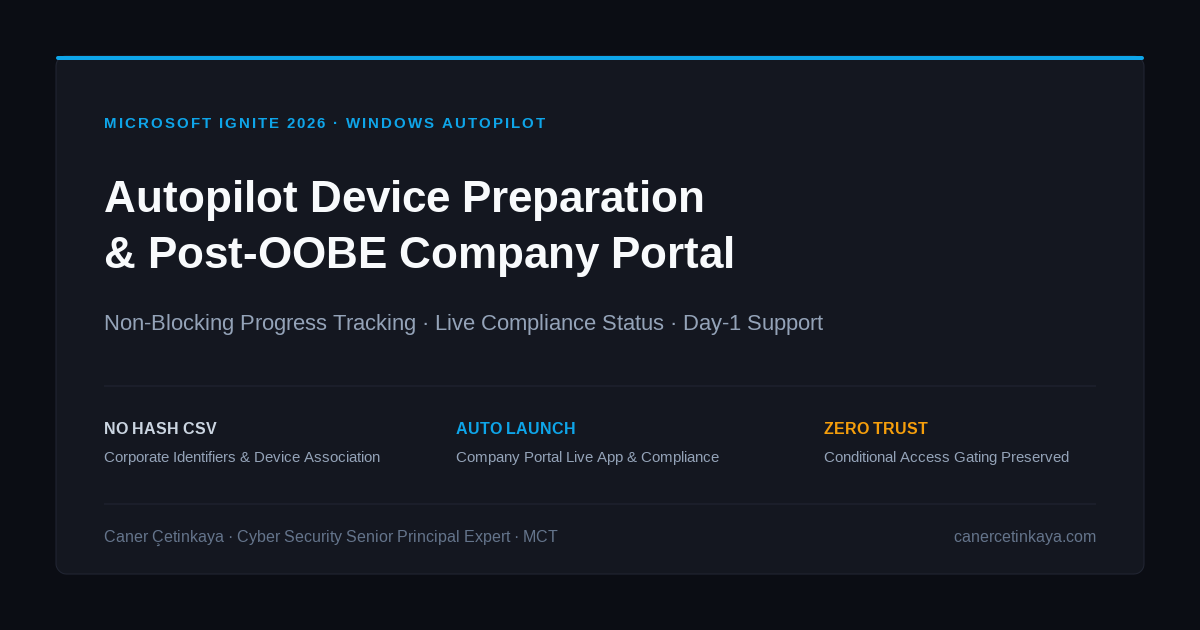
Yeni bir kurumsal dizüstü bilgisayarı sıfırdan açan çalışanın ilk gün yardım masasına açtığı çağrıların önemli bir bölümü teknik arızadan değil, belirsizlikten kaynaklanır. OOBE (Out-of-Box Experience) bitip masaüstü açıldığında arka planda uygulamalar ve güvenlik profilleri sessizce inmeye devam eder; kullanıcı ise *"Kurulum bitti mi, yoksa takıldı mı?"* sorusuyla destek hattını arar.
Microsoft Ignite 2026 ile Windows Autopilot Device Preparation deneyimine sınırlı genel önizleme (limited public preview) olarak eklenen OOBE sonrası otomatik Company Portal ekranı, bu ilk gün kör noktasını kapatmayı amaçlıyor.
Klasik Autopilot'tan Device Preparation'a Geçiş ve Ignite 2026 Yeniliği
Microsoft Learn dokümantasyonuna göre Windows Autopilot Device Preparation, klasik Autopilot'un karmaşık donanım özeti (.csv hardware hash) ve ESP (Enrollment Status Page) bağımlılıklarını sadeleştiren yeni nesil hazırlık mimarisidir:
- Elle hardware hash zorunluluğu yok: Cihaz güveni varsayılan olarak Corporate Identifiers (üretici, model, seri numarası) veya UEFI/TPM destekli Device Association ile sağlanır.
- Atanmış cihaz grubu ve OOBE takibi: Politika üzerinden belirlenen sistem bağlamındaki zorunlu Win32/LOB uygulamaları ve PowerShell betikleri OOBE sırasında takip edilir.
- OOBE sonrası otomatik Company Portal (`limited public preview`): Ignite 2026 ile duyurulan bu yenilikte, kullanıcı masaüstüne ulaştığında Company Portal uygulaması otomatik olarak ve çalışmayı engellemeyen (
non-blocking) bir görünümle açılır. Çalışan; cihaz uyumluluk durumunu, hangi uygulamaların tamamlandığını, hangilerinin sürdüğünü ve kurulumun ne zaman bittiğini gerçek zamanlı olarak görür.
Portal Üzerinde Yapılandırma Adımları
Microsoft Learn User-driven Microsoft Entra join akışına göre Autopilot Device Preparation kurulumu şu sırayı izler:
- Otomatik MDM kaydı ve Entra izinleri: Microsoft Entra ID içinde
Mobility (MDM and WIP)kapsamında otomatik Intune kaydı pilot veya hedef kullanıcı grubu için etkinleştirilir. - Atanmış cihaz grubu oluşturma: Device Preparation politikasının yeni cihazları yerleştireceği atanmış (
Assigned) Entra güvenlik grubu oluşturulur veIntune Provisioning Clienthizmet sorumlusuna grup sahipliği verilir. - Kurumsal cihaz güveni:
Devices → Enrollment → Corporate device identifiersüzerinden test cihazlarının seri numaraları eklenir veya desteklenen senaryolarda Device Association yapılandırılır. - Device Preparation politikası:
Devices → Enrollment → Device preparation policiesyolundan yeni politika oluşturulur; cihaz grubu, OOBE sırasında kurulacak en fazla çekirdek uygulama listesi ve kullanıcı deneyimi ayarları bağlanır.
Mimari Değerlendirme: Şeffaflık Zero Trust Kapısını Gevşetmez
Kıdemli bir güvenlik mimarı gözüyle kesintisiz (non-blocking) masaüstü deneyimi kullanıcı memnuniyetini yükseltir, ancak kritik bir güven sınırı doğru yönetilmelidir:
- Conditional Access bekleme penceresi: Kullanıcı masaüstüne daha erken geçtiği için BitLocker, Defender veya zorunlu uyumluluk politikaları henüz
Compliantdurumuna ulaşmadan Outlook veya Teams açmaya çalışabilir. Conditional Access (Require device to be marked as compliant) bu aşamada erişimi haklı olarak engeller; kullanıcıya Company Portal üzerindeki uyumluluk göstergesi yeşil olana dek birkaç dakika beklemesi gerektiği ilk gün rehberinde açıkça belirtilmelidir. - Diğer güvenlik katmanlarının ikamesi değildir: Autopilot Device Preparation yalnızca güvenli ve tekrarlanabilir başlangıç hazırlığı sağlar; sonrasındaki EDR koruması, yerel yapay zekâ ajan yönetişimi veya yama yönetiminin yerine geçmez.
Laboratuvar Hazırlık ve İlk Gün Doğrulama Komutları
Bir test Windows 11 cihazının Corporate Identifier bilgilerini (üretici, model, seri numarası), TPM durumunu ve Entra katılımını toplamak için aşağıdaki Salt okunur denetim PowerShell betiği kullanılabilir. Get-Tpm için yerel yönetici yetkisi gerekir (yetkisiz oturumda SilentlyContinue ile güvenli biçimde atlanır); Windows PowerShell 5.1 ve PowerShell 7 ile uyumludur ve hedef üretim ortamınızda doğrudan çalıştırılıp test edilmemiştir.
# Kod Sinifi: Salt okunur denetim (degisiklik yapmaz)# Ortam: Windows 11, Windows PowerShell 5.1 veya PowerShell 7 (Get-Tpm icin yerel yonetici)$cs = Get-CimInstance -ClassName Win32_ComputerSystem -ErrorAction SilentlyContinue$bios = Get-CimInstance -ClassName Win32_BIOS -ErrorAction SilentlyContinue$tpm = Get-Tpm -ErrorAction SilentlyContinue [PSCustomObject]@{ Manufacturer = if ($cs) { $cs.Manufacturer } else { "Unknown" } Model = if ($cs) { $cs.Model } else { "Unknown" } SerialNumber = if ($bios) { $bios.SerialNumber } else { "Unknown" } TpmPresent = if ($tpm) { $tpm.TpmPresent } else { "CheckElevated" } TpmReady = if ($tpm) { $tpm.TpmReady } else { "CheckElevated" }} | Format-ListAutopilot Device Preparation pilotundan geçen yeni Windows 11 cihazlarının son 7 gün içinde Defender for Endpoint tarafına sağlıklı biçimde kaydedildiğini doğrulamak için aşağıdaki Telemetri toplama KQL sorgusu DeviceInfo tablosunu kullanır. arg_max(Timestamp, *) cihaz başına tekil son kaydı döndürür; bu sorgu cihazın tüm uygulamalarının kurulduğunu değil, yalnızca güvenlik sensörünün buluta sağlıklı kayıt yaptığını kanıtlar.
// Kod Sinifi: Telemetri toplama (Microsoft Defender XDR Advanced Hunting)// Veri Kaynagi: DeviceInfo | Zaman Araligi: Son 7 gunDeviceInfo| where Timestamp >= ago(7d)| where OSPlatform == "Windows11" and isnotnull(DeviceName)| summarize arg_max(Timestamp, OSVersionInfo, OnboardingStatus, JoinType) by DeviceId, DeviceName| summarize DeviceCount = count(), SampleDevices = make_set(DeviceName, 5) by OnboardingStatus, JoinType, OSVersionInfo| order by DeviceCount descPilot Yaygınlaştırma ve Geri Dönüş Planı
- Pilot halka ve sade uygulama listesi: Yeni Device Preparation politikasını önce 5–10 BT test dizüstü bilgisayarında doğrulayın; OOBE içine yalnızca kimlik, güvenlik ajanı ve tarayıcı gibi çekirdek uygulamaları koyup büyük paketleri OOBE sonrası Company Portal akışına bırakın.
- Başarı ölçümü: Ortalama OOBE süresi, ilk 24 saatte
Compliantdurumuna ulaşma oranı ve ilk gün yardım masası çağrı hacmi izlenmelidir. - Geri dönüş planı: Önizleme aşamasındaki bir sorunda yeni Device Preparation politikasının kullanıcı grubu ataması kaldırılır; mevcut klasik Autopilot profilinin aktif olduğu doğrulanır ve etkilenen pilot cihazlarda Intune Wipe / yeniden kayıt sonrası erişim kontrol edilir.
Özetle Windows Autopilot Device Preparation ve OOBE sonrası otomatik açılan Company Portal deneyimi, kullanıcıya görünürlük vererek yardım masasının ilk gün yükünü doğrudan azaltan pratik bir iyileştirmedir. Bu altı makalelik Ignite 2026 Intune serisinin tamamı birlikte okunduğunda, cihazın ilk açılışından yerel yapay zekâ ajan yönetişimine ve ajan tabanlı zafiyet yamalamasına kadar uçtan uca bulut yerel bir işletim modeli ortaya çıkmaktadır.
Birincil Kaynaklar
- Microsoft Learn — Windows Autopilot device preparation overview
- Microsoft Learn — Tutorial: User-driven Microsoft Entra join workflow
- Microsoft Intune Blog — What's new in Microsoft Intune at Microsoft Ignite (Kasım 2026)
- Microsoft Learn — Use compliance policies to set rules for devices you manage with Intune
Doğrulanmış Birincil Kaynaklar & Açık Kaynak Depolar
Bu teknik rehber aşağıdaki resmi duyuru, Microsoft Learn belgeleri ve açık kaynak PowerShell / KQL depolarıyla doğrulanmıştır.
Çok Kanallı Yayın Özeti (X & LinkedIn Taslağı)
X (Twitter) ve LinkedIn paylaşım taslaklarını göster / gizle
Çok Kanallı Yayın Özeti (X & LinkedIn Taslağı)
X (Twitter) ve LinkedIn paylaşım taslaklarını göster / gizleYeni laptop kutudan çıktıktan sonra 'Hâlâ kuruyor mu yoksa takıldı mı?' çağrıları azalıyor: Ignite 2026 Windows Autopilot Device Preparation + OOBE sonrası otomatik Company Portal deneyimini inceledim. #WindowsAutopilot #MicrosoftIntune #Ignite2026
Autopilot kurulumu yapan her BT destek ekibinin ilk gün en sık duyduğu soru aynıdır: 'Uygulamalar hâlâ iniyor mu yoksa bilgisayar takıldı mı?' Microsoft Ignite 2026 ile Windows Autopilot Device Preparation'a gelen OOBE sonrası otomatik Company Portal deneyimini yapılandırma adımları ve Zero Trust sınırlarıyla yazdım.
İlgili Mimari Makaleler
Tüm Microsoft 365 yazıları →Microsoft Intune Ignite 2026: Windows Server Yönetimi (Insider Preview), Windows Autopatch ve Azure Arc Sınırları
Microsoft Ignite 2026 ile Windows Server Insider Preview kapsamında duyurulan Intune sunucu yönetiminin kapsamı, Settings Catalog ve Windows Autopatch entegrasyonu, Tier-0 izolasyonu ve Azure Arc ile görev ayrımı.
Microsoft Intune Ignite 2026: Cihaz Düzeyi Uygulama Envanteri, EAM Otomatik Güncellemeleri, App In-Use Detection ve CIS Windows 11 Denetimi
Intune Ignite 2026 kapsamında duyurulan cihaz düzeyi uygulama envanteri, Enterprise Application Management otomatik güncellemeleri, App In-Use Detection ve Intune Advanced Analytics CIS Windows 11 v5.0.0 (Audit Only) denetim profilinin yapılandırma ve risk analizi.
Microsoft Intune Ignite 2026: Kurumsal Uç Noktalarda Yerel Yapay Zekâ Ajan Yönetişimi (Agent 365, Software Compliance ve MXC)
Microsoft Ignite 2026 ile duyurulan Agent 365 keşif katmanı, Intune Software Compliance Policy, Intune SDK tabanlı uygulama koruma politikaları ve Microsoft Execution Containers (MXC) mimarisinin kurumsal yapılandırma, kör nokta ve geri dönüş analizi.
Microsoft Intune Ignite 2026: Microsoft Perception ile Doğal Dille İnceleme, Gerçek Zamanlı Envanter ve Remote Help Tanılama
Microsoft Perception (Limited Public Preview) ile KQL/Graph yazmadan çok adımlı Intune araştırması, Custom Reports kaydı, Properties Catalog kayıt defteri/dosya envanteri ve kullanıcı onaylı Remote Help Diagnostic Data Reports rehberi.